因果工業設計 以深圳智造,詮釋產品外觀設計的極致品位與品質
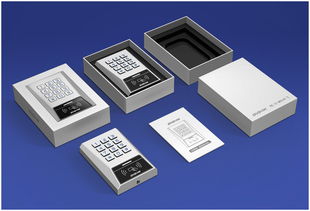
在競爭日益激烈的全球市場中,產品的外觀設計已遠非簡單的視覺美化,它直接關乎用戶體驗、品牌形象與市場成敗。作為中國創新設計的前沿陣地,深圳孕育了一批以“因果工業設計”為代表的優秀設計公司,它們正通過融合極致的設計品位與嚴苛的工業品質,并依托強大的網絡技術服務,為全球客戶提供從概念到落地的全方位解決方案。
一、 極致品位:源于洞察,成于美學
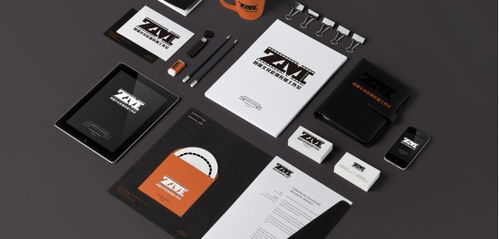
“因果工業設計”深諳,高品位的設計始于深刻的用戶洞察與前瞻的市場趨勢分析。設計團隊不僅關注形態、色彩、材質的和諧統一,更致力于通過設計語言傳達產品的核心價值與品牌精神。他們將東方哲學中的“因果”理念融入創作:每一個簡潔流暢的線條、每一處精心推敲的細節(“果”),都源于對用戶行為、使用場景及情感需求的深度剖析(“因”)。這種設計哲學使得產品外觀超越了單純的審美,升華為一種能與用戶產生情感共鳴、體現獨特生活方式的“品位”象征。
二、 卓越品質:深圳智造的工程實現
品位需要堅實的品質作為載體。深圳作為“硬件硅谷”,擁有全球最完善、最高效的電子制造與供應鏈體系。“因果工業設計”充分利用這一地域優勢,將前沿的設計創意與可量產、高可靠性的制造工藝緊密結合。從CMF(色彩、材料、工藝)的精心選配,到結構設計的精密計算,再到與供應鏈伙伴的緊密協作,確保每一款設計都能以最高的工業標準實現落地。這種對細節的嚴苛把控和對制造可行性的深刻理解,是“深圳設計”得以媲美國際水準、贏得全球信任的核心競爭力,真正實現了“設計驅動品質”。
三、 網絡技術服務:賦能全流程創新
在數字化時代,優秀的設計公司必須也是技術服務的整合者。“因果工業設計”積極構建并利用網絡技術服務平臺,優化設計流程,提升協同效率。這包括:
1. 云端協作與項目管理:實現與全球客戶、供應商的無縫實時溝通與文件共享,確保項目進度透明、高效。
2. 虛擬仿真與用戶體驗測試:運用先進的3D建模、渲染及VR/AR技術,在產品開模前進行多輪虛擬評估與用戶體驗模擬,大幅降低研發風險與成本。
3. 設計數據與知識管理:建立企業知識庫,沉淀設計經驗與市場數據,為持續創新提供智能支持。
通過網絡技術的深度融入,“因果工業設計”不僅提升了自身的設計與服務能力,更幫助客戶在產品的整個生命周期中,實現更敏捷的迭代和更精準的市場響應。
“因果工業設計”是深圳工業設計產業的一個縮影。它代表了這樣一股力量:以深邃的用戶洞察和美學修養奠定設計品位,以深圳強大的智能制造基因為依托鍛造產品品質,再以先進的網絡技術服務為翅膀,加速創意落地與價值傳遞。在追求產品外觀設計極致之路上,這種對“因”(洞察與本質)的探索,對“果”(美學呈現與品質實現)的執著,以及對“連接”(技術服務)的善用,共同構成了其不可復制的核心優勢,持續為客戶打造具有市場穿透力與持久生命力的卓越產品。
如若轉載,請注明出處:http://www.shiso9000.cn/product/29.html
更新時間:2026-06-18 19:54:38